WebP in JPG online konvertieren (Kompatibilitätsprobleme lösen)
Lädt WebP nicht auf das Portal hoch, lässt sich in Outlook nicht anhängen oder wird falsch gedruckt? Hier ist die schnelle 3-Schritte-Lösung – plus die richtige Qualitätseinstellung, der Hinweis zur Transparenz und wann es tatsächlich besser ist, WebP beizubehalten.
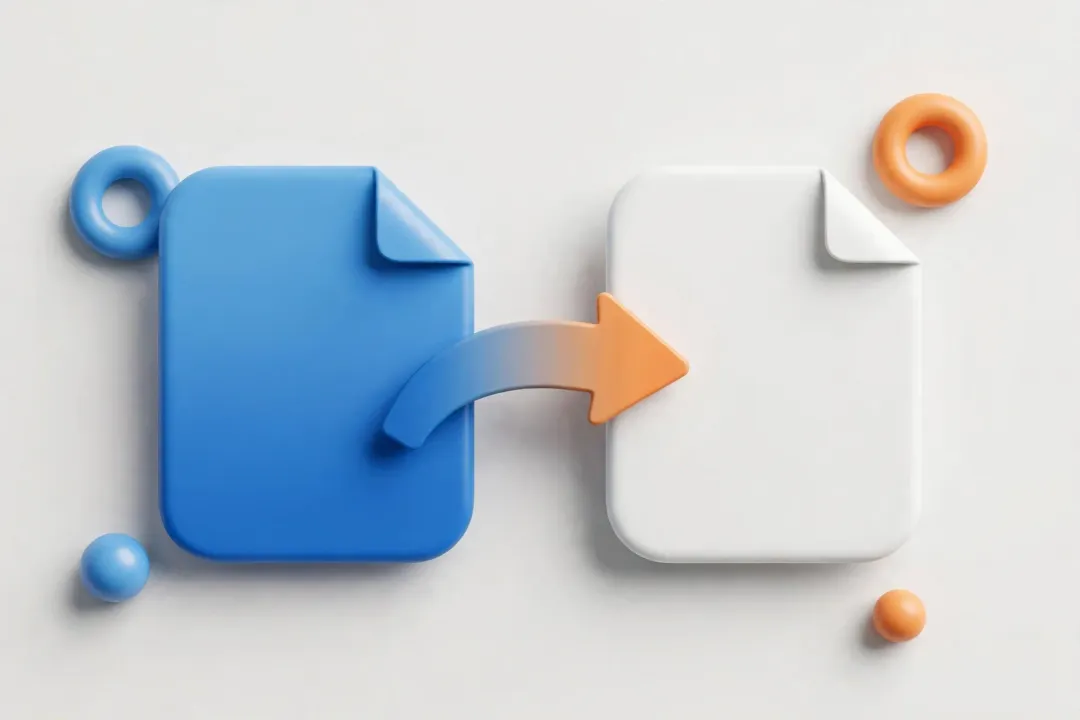
Die WebP-zu-JPG-Konvertierung ist die Lösung, wenn ein Portal, E-Mail-Client oder eine Druckerei Ihre Datei ablehnt. Sie dauert online drei Schritte: WebP hochladen, Datei neu codieren, JPG herunterladen. Aber die Einstellungen sind wichtig, die Handhabung der Transparenz ist entscheidend, und manchmal ist die richtige Antwort, gar nicht erst zu konvertieren.
Warum Ihr WebP nicht hochgeladen, angehängt oder geöffnet werden kann
Die WebP-Unterstützung ist in Browsern weit verbreitet, aber historisch gesehen lückenhaft. Rund 96 % der Webnutzer können sie ab 2025 anzeigen, aber Upload-Formulare prüfen keine Browser. Sie prüfen ihre eigene Whitelist zulässiger Dateitypen, und viele dieser Listen wurden vor der Existenz von WebP erstellt.
Die vier üblichen Gründe für Ablehnungen:
- Alte Format-Whitelists. Dies ist der häufigste Fall: Ältere WordPress-Versionen (vor 5.8), Regierungsportale, Stellenbewerbungsformulare und Schulsysteme, die nur JPEG akzeptieren. Indiens Passport Seva erlaubt nur JPEG, der US-Visumantrag DS-160 erfordert JPEG, und HR-Systeme validieren oft das Format, bevor sie sogar die Dateigröße prüfen (laut Berichten über diese Portale).
- Server-Bildbibliotheken. Alte GD- und einige ImageMagick-Builds wurden ohne WebP-Unterstützung kompiliert, sodass der Server Ihre Datei nicht decodieren kann, egal was das Formular sagt.
- Prüfung der Magic Bytes. Ein echtes JPEG beginnt mit den Hex-Bytes
FF D8 FF. WebP beginnt mitRIFF…WEBP. Formulare, die Header validieren, lehnen WebP sofort ab. - HTML
acceptAttribute. Einige Dateiauswahlfelder blenden die .webp-Endung vollständig aus, sodass Sie die Datei nicht einmal auswählen können.
E-Mails sind die größte Lücke. Outlook unter Windows kann WebP-Bilder oft nicht anzeigen; Apple Mail unterstützt dies nur unter macOS Big Sur und neuer; Gmails Vorschaufunktion für Anhänge ist inkonsistent. Die sichere Regel für E-Mails lautet einfach: Verwenden Sie immer JPG oder PNG.
Weitere Bereiche mit Ablehnungen sind Arbeitsabläufe im Druckbereich (die meiste professionelle Drucksoftware möchte JPG, PNG oder TIFF), inkonsistente Windows-Vorschaubilder, Office-Apps und einige Social-Media-Uploads. Und obwohl WordPress WebP nativ ab Version 5.8 (Juli 2021) unterstützt, funktioniert der Upload nur, wenn die Bildbibliothek Ihres Hosts die Datei decodieren kann. Einige ältere GD-Builds lehnen die Datei weiterhin ab.
Zuerst: Müssen Sie wirklich konvertieren?
Wenn Sie die Datei nur anschauen möchten, wahrscheinlich nicht. Windows 11 Fotos öffnet WebP, Windows Paint unterstützt WebP seit etwa 2023 nativ, macOS Vorschau öffnet es, und ab macOS Monterey werden Vorschaubilder im Finder angezeigt. Alle aktuellen Browser rendern es ebenfalls.
Konvertieren Sie, wenn das Ziel WebP ablehnt: Upload-Formulare, E-Mails, Druckereien, Office-Apps, ältere CMS. In diesen Fällen ist eine Neucodierung unvermeidbar.
Kann ich die Endung .webp einfach in .jpg umbenennen?
Nein. Das Umbenennen ändert nur das Endungslabel. Die Bytes sind weiterhin WebP, beginnend mit RIFF…WEBP statt der JPEG-Signatur FF D8 FF, und die Datei muss neu codiert werden, um ein echtes JPEG zu werden.
Header-validierende Upload-Formulare und viele Apps prüfen diese Magic Bytes, sodass die umbenannte Datei trotzdem abgelehnt wird. Sie erhalten dieselbe Fehlermeldung, aber jetzt ist sie verwirrender, weil die Datei .jpg heißt. Genau das tun Konvertierungstools: Sie decodieren WebP zu rohen Pixeln und kodieren dann ein echtes JPEG. Das Öffnen der umbenannten Datei in einem Bildbetrachter, um sie zu „überprüfen“, beweist nur, dass der Betrachter nachsichtig ist.
Eine damit verbundene Falle: Ein Dateiname mit .jpg beweist nichts, selbst bevor Sie ihn anfassen. Content Negotiation kann WebP-Bytes hinter einer .jpg-URL bereitstellen, und das Windows-„Dateityp“-Label folgt der Endung, nicht dem tatsächlichen Format. Wenn eine Datei fehlerhaft reagiert, prüfen Sie die Bytes, nicht den Namen.
Und wenn Sie eine Website betreiben, konvertieren Sie nicht Ihre gesamte Bildbibliothek zu JPEG. Behalten Sie WebP bei und stellen Sie ein JPEG-Fallback mit dem <picture>-Element bereit – dazu weiter unten mehr.
WebP online in 3 Schritten in JPG konvertieren

Schritt 1: Öffnen Sie den WebP-zu-JPG-Konverter. Er ist kostenlos, benötigt kein Konto, fügt kein Wasserzeichen hinzu und hochgeladene Dateien werden automatisch gelöscht.
Schritt 2: Laden Sie Ihre .webp-Datei hoch – oder gleich mehrere gleichzeitig, da Massenkonvertierung unterstützt wird.
Schritt 3: Laden Sie das JPG herunter. Die Endung wechselt, der Dateiname bleibt gleich.
Dieser Konverter listet keine zusätzlichen Optionen auf: Hochladen und konvertieren. Eine Sache sollten Sie verstehen, bevor Sie etwas mit transparentem Hintergrund konvertieren: Das resultierende JPG hat keinen Alpha-Kanal, daher geht jede Transparenz verloren. Mehr dazu weiter unten.
Wenn Sie lieber integrierte Tools verwenden oder offline arbeiten möchten:
- macOS Vorschau: Öffne die Datei, dann Ablage > Exportieren > JPEG, mit einem Qualitätsregler.
- Windows 11 Fotos: Menü mit drei Punkten > Speichern unter > JPEG. Feste Qualität, kein Regler, und die App reduziert Transparenz stillschweigend auf Weiß.
- Windows Paint: Datei > Speichern unter > JPEG-Bild.
Entwickler können ImageMagick verwenden. Der folgende Befehl entspricht demselben Decodier-und-Codieren-Schritt, den jeder Konverter ausführt, wobei das Reduzieren explizit gemacht wird (weißer Hintergrund, Alpha entfernt) und eine Qualität von 92:
magick input.webp -background white -alpha remove -alpha off -quality 92 output.jpg
Für Stapeljobs behandeln Finder Quick Actions auf Mac mehrere Dateien, und XnConvert sowie IrfanView sind kostenlose Desktop-Optionen mit echter Qualitätskontrolle.
Der Transparenz-Fallstrick: Warum dein Hintergrund weiß (oder schwarz) wird
JPEG hat keinen Alpha-Kanal, daher muss Transparenz beim Konvertieren in eine einfarbige Fläche überführt werden. Welche Farbe? Das hängt vom Tool ab. Fotos unter Windows reduziert stillschweigend auf Weiß; andere Tools füllen Schwarz, einige füllen Weiß. Prüfe mit einem Testbild, was dein Konverter macht, bevor du etwas Wichtiges im Batch verarbeitest.
Das ist wichtig, weil Antialiasing-Kantenpixel mit der Einfärbung verschmelzen. Wenn die Zielfarbe des Hintergrunds anders ist, entstehen blasse Halos um die Kanten deines Logos oder Ausschnitts. Zwei Lösungen:
- Passe die Einfärbung an den Hex-Wert der Zielhintergrundfarbe an, oder
- Behalte die Datei als PNG bei, da dies Alpha durchlässt. Wie MDN es formuliert, ist PNG der Fallback für jedes Bild, das Transparenz benötigt, weil JPEG keinen Alpha-Kanal hat. Der Vergleich PNG vs. WebP ist ein eigenes Thema, aber kurz gesagt: PNG bewahrt Transparenz auf Kosten einer größeren Dateigröße.
Schnelltest: Öffne das WebP in einem Browser-Tab. Siehst du ein Schachbrettmuster oder die Seitenfarbe durchscheinen, hat das Bild einen Alpha-Kanal – überlege es dir zweimal, bevor du es in JPG konvertierst.
Die Faustregel hält stand: Fotos kommen zu JPG, Grafiken und Logos mit Transparenz bleiben PNG.
Welche Qualitätseinstellung soll ich verwenden? (und warum dein JPG größer wurde)
Warum ist mein JPG größer als das WebP?
Da WebP bei ähnlicher Qualität etwa 25–35 % effizienter ist als JPEG, kann eine 200 KB große WebP-Datei leicht zu einem 300–400 KB großen JPG werden. Das ist normal, kein Fehler.
Es ist auch keine „doppelte verlustbehaftete“ Katastrophe, vor der manche Angst haben. Das WebP wird zu rohen Pixeln dekodiert und dann einmal als JPEG kodiert. Die Ausgabequalität hängt ausschließlich von der gewählten Qualitätseinstellung ab; die frühere verlustbehaftete Kodierung ist bereits in den Pixeln eingebaut.
Ein Benchmark mit 100 Bildern (eine Studie, durchschnittliche Ausgangs-WebP-Größe 251 KB) liefert eine nützliche Realitätsprüfung:
| Qualität | Durchschnittliche Größenänderung | Fazit |
|---|---|---|
| Q95 | +133 % | Nahezu keine wahrnehmbare Verbesserung, verschwenderisch |
| Q90 | +69 % | Gut für Text und scharfe Kanten |
| Q85 | +52 % | Bei Fotos visuell transparent |
| Q75 | ungefähr ausgeglichen (−3 %) | Kleinste sichere Einstellung für Fotos |
| Q70 | −15 % | Kleiner als das WebP, sichtbare Qualitätsverluste |
Qualitätseinstellungen, die tatsächlich funktionieren
- 90–95: Druck- und Archivierungsarbeiten.
- 85: Hero- und Produktfotos – visuell transparent.
- 80: Bilder im Fließtext.
- 75–84: Screenshots und flächige Farben. Screenshots blähen am stärksten auf (+71,9 % im Durchschnitt dieses Benchmarks) und leiden auch bei niedriger Qualität.
- Unter 75: Risiko von Banding und sichtbaren Artefakten.
Neu kodiertes, verlustbehaftetes WebP zeigt bei Text und Logos Ringing-Artefakte, verwende also 90+, wenn scharfe Kanten wichtig sind.
Konvertiere schließlich immer vom hochwertigsten Original, das du hast. Vermeide das JPEG→WebP→JPEG-Pingpong; jede zusätzliche verlustbehaftete Generation verstärkt Artefakte.
Wann du WebP beibehalten solltest
Konvertiere nicht für deine eigene Ansicht oder Archivierung; dein Browser, die Windows-Fotos-App und die macOS-Vorschau öffnen die Datei bereits.
Webentwickler sollten WebP auf der Website belassen und ein JPEG- oder PNG-Fallback über das <picture>-Element bereitstellen. Das ist das von MDN empfohlene Muster, denn der Wechsel deiner gesamten Bibliothek zu JPEG verschwendet den 25–35 %-Größenvorteil von WebP. Der Vergleich WebP vs. JPG ist eine separate Angelegenheit, aber die Kernaussage: gleiche visuelle Qualität, kleinere Dateien mit WebP.
Grafiken mit hohem Transparenzanteil sind ein weiterer Grund, dabei zu bleiben: verlustfreies WebP ist immer noch etwa 26 % kleiner als PNG, sodass die Konvertierung zu JPG sowohl den Alpha-Kanal verliert als auch meist die Dateigröße erhöht. Ein dokumentiertes Beispiel: ein 180 KB großes verlustfreies WebP-Logo wurde zu einem 420 KB großen JPG.
Es ist auch gut zu wissen, dass WebP im Web deutlich zu wenig genutzt wird. In den Web Almanac 2025-Daten machen JPEG-Bilder 57 % der LCP-Bilder aus, während es WebP nur auf 11 % bringt.
Fallstricke, vor denen die meisten Konverter dich nicht warnen
Animiertes WebP wird zum Standbild. Die Konvertierung von animiertem WebP zu JPG ergibt nur den ersten Frame (manche Tools nehmen den letzten). Für alles mit Bewegung verwende stattdessen GIF oder MP4.
Screenshots und textlastige Bilder degradieren schnell. Scharfe Linien zeigen bei niedriger Qualität Ringing- und Blockartefakte. Verwende überall dort Qualität 90+, wo Text oder Kanten wichtig sind.
WordPress-Nutzer prüfe die Bytes. Selbst ab 5.8+ hängen WebP-Uploads von der Bildbibliothek des Hosts ab. Und einige Konvertierungsplugins hatten Bugs: Das Force WebP Plugin vor v1.6 speicherte .jpg-benannte Dateien, die auf der Festplatte tatsächlich WebP waren. Wenn Thumbnails sich seltsam verhalten, prüfe den tatsächlichen Dateiinhalt, nicht die Erweiterung.
Blockierte Downloads haben einen Fallback. Wenn eine Website direkte Downloads verhindert, funktioniert ein Screenshot des Bildes, allerdings in Bildschirmauflösung statt in Originalqualität. Für die Referenz gut genug, nicht für den Druck.
Die Entscheidungsregel
- Upload-Formular, E-Mail-Client, Druckerei oder altes CMS: konvertieren. Qualität 85 für Fotos, 90+ für alles mit Text oder scharfen Kanten. Wenn das Bild Transparenz hat, verwende stattdessen PNG.
- Eigene Betrachtung, Archivierung oder Website: WebP beibehalten und einen
<picture>-Fallback für die Nachzügler sorgen lassen.
Prüfe, ob das Ziel die Datei tatsächlich ablehnt, bevor du konvertierst – dann musst du das genau einmal machen statt immer wieder.
Häufig gestellte Fragen
Warum hat Chrome eine .webp- statt einer .jpg-Datei gespeichert?
Content Negotiation: Ihr Browser teilt dem Server mit, dass er WebP akzeptiert, daher gibt der Server (oder sein CDN) WebP zurück, auch hinter einer .jpg-URL. Der Browserwechsel ist nicht zuverlässig – konvertieren Sie einfach Ihre vorhandene Datei.
Kann ich die Endung .webp einfach in .jpg umbenennen?
Nein. Das Umbenennen ändert nur die Endung, nicht die Bytes. Die Datei bleibt weiterhin WebP (RIFF…WEBP-Header), und Formulare, die den Header prüfen, lehnen sie ab. Sie muss mit einem Konverter neu codiert werden.
Warum ist mein konvertiertes JPG größer als das WebP?
JPEG ist weniger effizient als WebP – typischerweise 25–35 % größer bei ähnlicher Qualität und noch mehr bei hohen Qualitätseinstellungen. Das ist normal und kein Fehler.
Was ist mit meinem transparenten Hintergrund passiert?
JPEG unterstützt keinen Alpha-Kanal, daher wird die Transparenz beim Konvertieren auf eine einfarbige Fläche reduziert – in den meisten Tools weiß, in einigen schwarz. Wenn Sie Transparenz benötigen, konvertieren Sie stattdessen nach PNG.
Muss ich überhaupt konvertieren, oder kann ich die Datei einfach öffnen?
Zum Anzeigen nicht: Windows 11 Fotos, Paint, macOS Vorschauprogramm und alle aktuellen Browser öffnen WebP problemlos. Konvertieren Sie nur, wenn ein Ziel – Upload-Formular, E-Mail, Druckerei – die Datei tatsächlich ablehnt.