メールに動画を送るための圧縮方法(25 MB未満にする)
メールサイズの制限はファイルだけでなく、エンコードされたメッセージ全体に適用されます。ここではその計算式、安全な目標サイズ、そして実際に動画を送信するための「トリム→変換→圧縮」のワークフローをご紹介します。

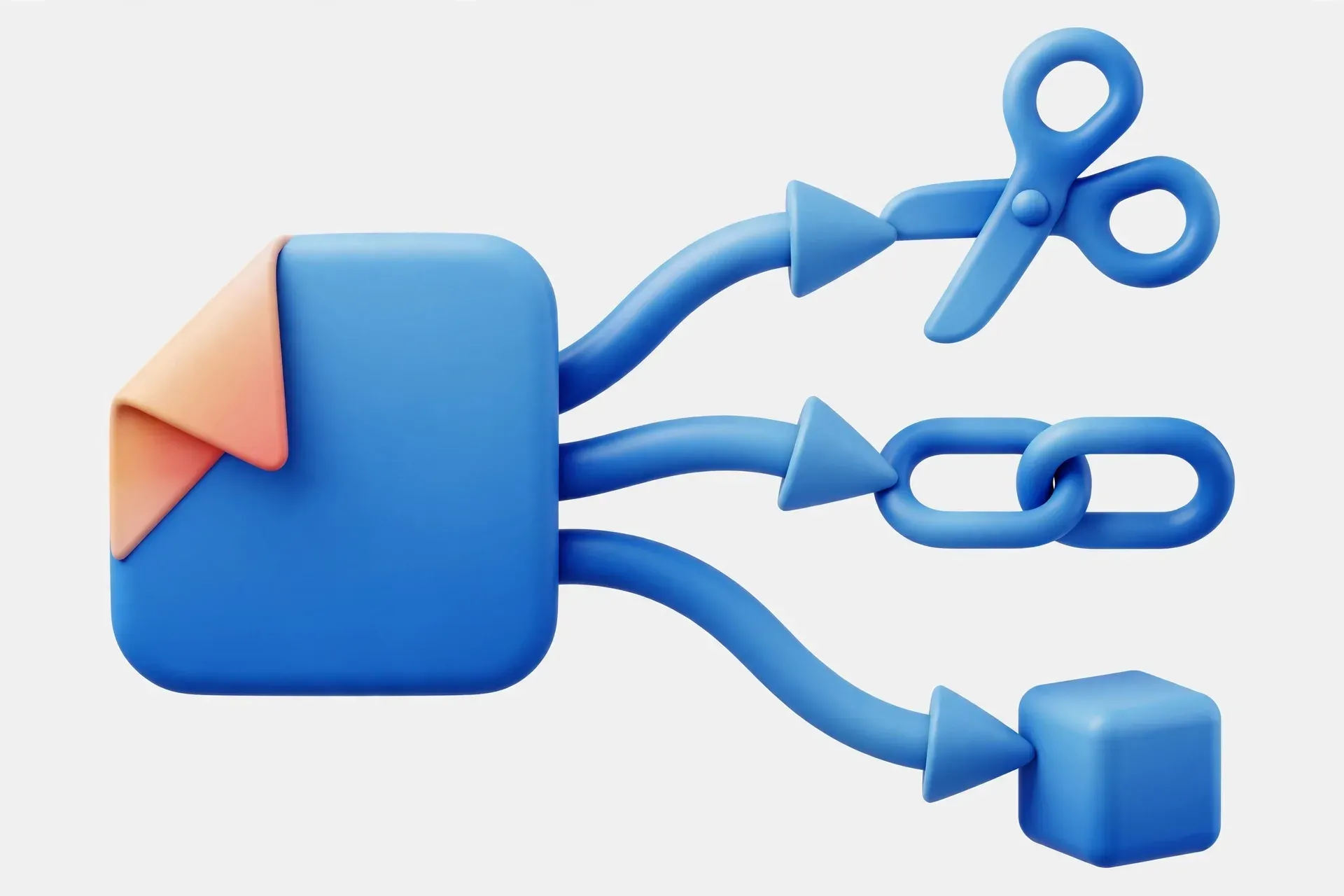
24 MBの動画がGmailの25 MB制限で失敗するのは、メールのサイズ制限がディスク上の元のファイルではなく、エンコードされたメッセージ全体に適用されるからです。添付ファイルは送信中にBase64エンコードされ、約33〜37%膨張します。実践的なルールとして、Gmailの場合は動画ファイル自体を約18 MB以下、相手が誰かわからない場合は15 MB以下に保ってください。このガイドでは、計算式、安全な目標、そして実際に機能する「切り抜き→リンク→圧縮」のワークフローとともに、メール用に動画を圧縮する方法を紹介します。
なぜ24 MBの動画が25 MBの制限で弾かれてしまうのか
メール送信時の制限は、メッセージ全体(エンコードされた添付ファイル、ヘッダー、本文、署名、インライン画像を含む)に適用されます。添付ファイルは生バイナリとして送信されるのではなく、MIMEメッセージ内でBase64エンコードされ、データ量が約33%増加します。さらに行の折り返しにより、オーバーヘッドは最大約37%に達することがあります。
実際の測定例では、19 MBのファイルが送信中に約26 MBに膨張しました。これはヘッダーを数える前の段階で36.8%の増加に相当し、このテストはSmolMacの圧縮ガイドを作成したチームによるものです。つまり、「24 MB」の動画は実際には約32 MBのメールとなり、拒否されるかGoogle Driveのリンクに変換されてしまいます。いずれにせよ、受信者があなたが送ったものを受け取れない可能性があります。
制限は添付ファイルごとの合計ではなく、メール1通あたりの総量です。10 MBの動画2本と署名、そして数枚のインライン画像を組み合わせると、これらすべてが1つの上限枠にカウントされます。
1.37の法則:広告上の制限を実際のファイル容量予算に変換する
広告上の制限値ではなく、生のファイル容量予算で計算しましょう。上限値を1.37で割ると、ファイル自体が占めることができる重量(サイズ)がわかります。
- 25 MB制限(Gmail、Yahoo)→ 約18 MBの生ファイル予算
- 20 MB制限(Outlook.com、iCloud)→ 約15 MBの生ファイル予算
- 10 MBのExchangeデフォルト → 約7 MBの生ファイル予算
プロバイダー別の添付ファイル制限:実際に送信できるもの
GmailとYahoo Mailはどちらも、すべての添付ファイルを合計して1通あたり25 MBまでと定めています(suped)。Outlook.comとApple Mail/iCloudは20 MBです。Microsoft自身のドキュメントによると、この制限は「添付ファイルのサイズとメール全体のサイズの両方を含み」、ビジネス用のExchangeアカウントでは10 MBに設定されていることが多いとされています(Microsoft)。
制限を超えた場合の処理もプロバイダーによって異なります。
- Gmail は制限超過の添付ファイルを自動的にGoogle Driveのリンクに変換します
- Outlook.com はOneDriveのリンクを提供します(最大2 GBまで)
- Yahoo はメールを完全に拒否します
| 受信者 | 広告上の制限 | 安全な生ファイルサイズ |
|---|---|---|
| Gmail / Yahoo Mail | 25 MB | 最大約18 MB |
| Outlook.com / iCloud | 20 MB | 最大約15 MB |
| ビジネス用Exchange(不明なサーバー) | 多くの場合10 MB | 約7〜8 MB |
| 受信者の環境が混在している場合 | — | 15 MBなら万能 |
相手のサーバーがわからない場合は、15 MBを目安にしてください。相手のメールサーバーがあなたの送信制限よりも低い値で制限をかけている可能性を想定する必要があります。
トリム、リンク共有、それとも圧縮?判断のための比較表
以下の3つの手順を順番に実行してください。不要な部分はカットする(3分を30秒に切り詰めるだけでファイルサイズが83%削減され、画質も維持されます)、長すぎる動画やすでに20 MBに近い場合はクラウド共有リンクを送る、そして動画が添付ファイルとして送信される場合にのみ圧縮を行います。すでにサイズ収まりがよく再生できるなら再圧縮は避けてください。可逆圧縮ではない処理を繰り返すと画質が劣化するからです。
| シチュエーション | 対応方法 |
|---|---|
| 長いクリップから30秒だけ必要な場合 | 切り詰めて、おそらくサイズ内に収まるようにする |
| 720pで2〜3分以上、またはファイルサイズが20 MBに近い場合 | クラウド共有リンクを送信する |
| 短いクリップで、添付ファイルとして送信しなければならない場合 | ~15 MB に圧縮する |
| すでに15 MB以下で、問題なく再生できる場合 | そのまま送信し、再圧縮しない |
圧縮は常に画質とサイズのトレードオフになります。メールに収まるように4K動画を縮小すると解像度、鮮明さ、音声品質が失われ、画面録画のテキストはぼやけ、人物の顔はブロック状になります(sendspark)。そのため、まず切り詰め、次にリンクを送ることが推奨されます。
ステップ1:ファイルサイズを確認する(および不要な部分をカットする)
まずサイズを確認しましょう。Windowsではファイルを右クリックしてプロパティ。Macでは右クリックして情報を見るを選択します。サイズに1.37を掛けて、送信先の制限内に本当に収まるか確認してください。
次に、圧縮する前に不要な部分をカットしてください。不要なシーンを削除することは、画質を劣化させるよりも常に効果的です。Tool Cloudの動画トリマーを使えば、重要な部分だけを切り詰めることができ、短くした動画はより少ない圧縮で済みます。
コンプレッサーを開く前に試せる2つの対処法:
- iPhone: 設定 → カメラ → ビデオを撮影 → 4K/60fpsではなく1080p/30fpsを選択します。これによりソースファイルのサイズが4〜6分の1になります。写真アプリで「編集」→「新規クリップとして保存」を行い、切り詰めてください。
- Android: カメラの設定でビデオ解像度を720pまたは1080pに設定し、Googleフォトでコピーを保存して切り詰めてください。
ソースがMOV形式(iPhoneのデフォルト)の場合、圧縮する前にTool CloudのMOV to MP4 Converter で変換してください。MP4/H.264は受信者が実際に再生できる形式です。
ステップ2:メール用のレシピ — MP4、H.264、720p
コンテナにはMP4を、ビデオコーデックにはH.264を使用してください。この組み合わせはあらゆる環境で再生可能です。すべてのスマートフォン、ブラウザ、Webメールのプレビューに対応しています。H.265はWindowsで問題を引き起こすことがあり、再生にはMicrosoftの有料HEVCデコーダーが必要です。WebMは多くのメールクライアントでプレビューできず、AVIはメールには大きすぎます(changethisfile)。
720p(1280×720)が最適なバランスです。1080pから720pに解像度を下げると画素数が半分以下になるため、同じ視覚品質を維持するために必要なビットレートは大幅に少なくて済みます(ffmpeg-cookbook)。圧縮後の動画がぼやけて見える場合は、解像度に対してビットレートが低すぎます。同じビット数を画素数で集中させるために、720pに下げるのが効果的です。
オーディオ:音声はAAC 96 kbps、音楽は128 kbpsが目安です。アクションが少ないコンテンツでは、フレームレートを60fpsから30fpsに落とすことでビットレートの余裕が生まれ、シャープさが向上します。サイズ削減自体の効果は小さいですが、画質面ではプラスに働きます。
知っておくと役立つ逆説的な事実があります:固定ビットレートの場合、解像度の変化はファイルサイズにほとんど影響しません。制御されたテストでは、1 Mbpsにおいて1080p、720p、480pのサイズ差は約10%以内であり、30fpsと60fpsの違いはわずか2.4%でした(fileflip)。ファイルサイズを決めるのはビットレートと再生時間であり、解像度は画質を決めます。そのため、解像度を下げるのはファイルを直接小さくするためではなく、低いビットレートでも画質を保つために行います。
最後に:オリジナルファイルは残しておき、コピーに対して一度だけ圧縮してください。唯一のバージョンを圧縮したり、すでに圧縮済みの出力を再度圧縮したりしないでください。
ステップ3:MP4をオンラインで圧縮する
トリムしたMP4をTool Cloudの動画圧縮ツールにアップロードします。MP4、MOV、MKV、AVI、WebMの入力に対応しており、アップロードされたファイルは自動的に削除されます。アカウント不要で毎日20クレジットが無料で利用できます。最大値ギリギリを狙うのではなく、予算内に余裕を持って収まるよう設定し、メールのヘッダーや本文によって上限を超えてしまわないように注意しましょう。
MP4全般に関する豆知識として:一部の圧縮ツールには「faststart」や「Web最適化」と呼ばれるオプションがあり、これによりMP4のインデックスがファイルの先頭に移動します。これにより、添付ファイルのダウンロードが完了する前にWebメール側でプレビュー表示を開始できるようになります(smolmac)。お使いのツールにこの機能がない場合でも心配ありません。再生は正常に動作しますが、バッファリングの挙動が異なるだけです。
どの圧縮ツールも正確な出力サイズを保証するものではないため、結果は自分で確認してください。出力ファイルのプロパティを開き、サイズに1.37を乗じた値を添付時の目安にします。その後、動画の冒頭・中盤・終盤を再生し、画面内のテキストが読みやすく、会話が明確であることを確認しましょう。
それでもサイズが収まらない場合は、さらに強く圧縮するのではなく、トリミング範囲を広げてください。あるラインを下回ると画質が急激に劣化します。繰り返し作業や一括処理を行う場合は、Tool Cloud APIを通じて同じツールを利用できるため、圧縮と検証の手順をスクリプト化することが可能です。
目標サイズに向けたビットレートの計算方法(興味がある方へ)
ファイルサイズ ≈ ビットレート × 再生時間 ÷ 8。目標サイズから逆算するには、以下の式を使います。
総ビットレート(kbps)= 目標サイズ(MB)× 8000 ÷ 再生時間(秒)
音声ビットレートを差し引き、さらに余裕として約10%引きます。
計算例(仮定)
60秒のクリップで、ターゲットサイズを15 MBとしましょう:
- 合計ビットレート:15 × 8000 ÷ 60 = 2,000 kbps
- 96 kbpsの音声を差し引き、約10%の余裕を考慮すると、動画ビットレートは約1,700 kbpsになります
これは720pでは快適に視聴できるレベルです。480pならより長いクリップでも対応可能です。長時間動画で計算されたビットレートが約500 kbpsを下回る場合は、ビットレートを無理に上げずに、まず解像度を下げてみてください。
動画はどのくらいの長さまで送れる?
720p、H.264形式のメール用動画は、1分あたり約5〜8 MBです。以下の通りです:
| 長さ | 720pでのサイズ | 対応状況 |
|---|---|---|
| 30秒 | 3〜4 MB | すべてのプロバイダー |
| 1分 | 5〜8 MB | すべてのプロバイダー |
| 2分 | 10〜15 MB | すべてのプロバイダー |
| 3分 | 15〜22 MB | Gmail/Yahooのみ |
| 5分 | 25〜35 MB | サイズ超過:480pにするかリンクを送る |
| 10分 | 50〜70 MB | クラウドリンクを使用する |
うまくいかない方法
- ZIP圧縮。 MP4ファイルはコーデックが冗長性を既に除去しているため、ZIP圧縮しても1〜2%しか小さくなりません。また、受信者は展開の手間がかかります (brault)。これは避けてください。
- 「変換後もファイルが大きすぎる。」 これはコンテナの問題ではなく、ビットレートや解像度の問題です。解像度とビットレートを下げずにMOVからMP4に変換しても、ほとんど変化はありません。
- 「サポートされていない形式」エラー。 通常は有効なコンテナ内にあるコーデックの問題です。ファイルはMP4ですが、中身はH.265です。MP4/H.264に変換してください。
- 元の解像度のまま圧縮する。 4Kファイルをリサイズせずに圧縮すると、メールプレビューでは見えない画素にビットを無駄に使います。まず720pにリサイズしてください。
リンクをそのまま送るべき場合
次のいずれかに該当する場合、圧縮する必要はありません:
- 720pで2〜3分以上の動画である
- ファイルサイズが20 MBに近い
- 品質が本当に重要である(読む必要があるスクリーンキャスト、ポートフォリオ用クリップなど)
- 受信者があなたが管理していないビジネス用のExchangeアカウントを使っている
Google Drive、OneDrive、iCloud、またはDropboxのリンクなら、元のファイルがフル品質のまま、サイズを減らすことによる劣化なしで送られます。
リンク送信時のチェックリスト
送信後の失敗で最も多いのは、Driveファイルの共有設定が**「制限付き」**のままになっていることです。その結果、受信者は「アクセス権が必要です」というリクエストを受け取ることになります (prodshort)。送信前に確認してください:
- 共有設定を「リンクを知っている全員」に設定する
- 有効期限の設定を確認する
- 機密性の高い映像の場合は、公開リンクを開くのではなく、受信者のメールアドレスに直接共有する
サイズを確認し、必要に応じてトリミングし、予算内に収まるよう十分に圧縮してから、送信前に検証してください。
よくある質問
なぜ24 MBの動画が25 MBの制限で失敗したのか?
メール制限は元のファイルではなく、エンコードされたメッセージ全体に適用されるからです。添付ファイルは送信中にBase64エンコードされ、約33〜37%のオーバーヘッドが発生します。例えば、実測19 MBのファイルは約26 MBになります。25 MBの上限内で現実的に送れる元のファイルの限界は、約18 MBです。
メール添付ファイルの実際の安全なファイルサイズはいくらですか?
15 MBが普遍的な安全な目標です。GmailやYahooの宛先であれば約18 MBまで機能しますが、ビジネス用のExchangeアカウントではデフォルトで10 MBに設定されていることが多いため、相手のサーバーがわからない場合は約7〜8 MBの方が安全です。
動画をZIP化すると小さくなりますか?
基本的になりません。MP4ファイルはコーデックがすでに冗長性を除去しているため、1〜2%しか縮小されず、さらに受信者に解凍という手間をかけさせることになります。動画を本当に小さくする唯一の現実的な方法は、解像度とビットレートを下げて再エンコードすることです。
なぜ圧縮後、動画がぼやけてしまうのですか?
解像度に対してビットレートが低すぎたためです。解像度を720pに下げると、同じビット数が1画素あたりに集中するため、ぼやけはたいてい改善されます。ビットレートをさらに下げる前に、まず解像度を下げてください。
いつ添付ファイルではなくリンクを送るべきですか?
720pで約2〜3分以上の長さ、または20 MBに近いファイルの場合です。Google Drive、OneDrive、iCloud、Dropboxのリンクなら、サイズ損失なしでフル品質を送信できます。送信ボタンを押す前に共有設定を確認してください。