Możesz wyodrębnić tekst z obrazu w około dwie minuty i nie musisz nic instalować. Najszybszą drogą jest narzędzie OCR online: prześlij obraz, wyodrębnij, skopiuj tekst. Jeśli obraz nigdy nie musi opuścić Twojego urządzenia, Twój system operacyjny prawdopodobnie ma już wbudowany OCR. Omawiamy obie drogi poniżej.
Kopiowanie tekstu z obrazu w dwie minuty
Pomińmy teorię na razie. Oto najkrótsza droga od obrazu do tekstu:
- Otwórz darmowe narzędzie online do wyodrębniania tekstu w Tool Cloud.
- Prześlij lub przeciągnij swój plik JPG, PNG lub zrzut ekranu.
- Uruchom wyodrębnianie.
- Skopiuj tekst z pola wynikowego.
Nie potrzebujesz konta: codziennie otrzymujesz darmowe kredyty, a przesłane pliki są automatycznie usuwane po przetworzeniu.
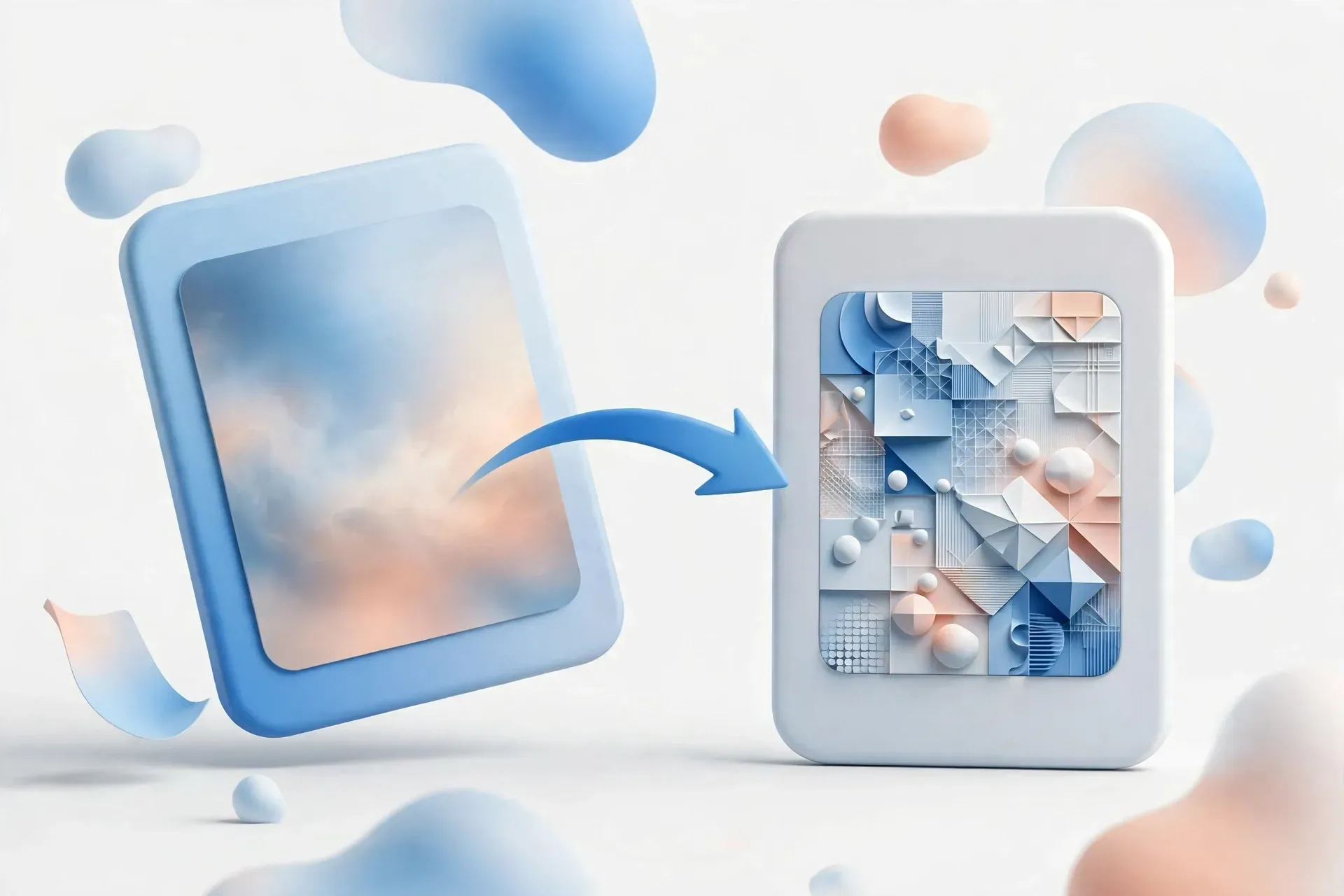
Co się właśnie stało: narzędzie odczytało kształty liter z Twojego obrazu i zamieniło je z powrotem w zaznaczalny tekst. To OCR, a następna sekcja wyjaśnia, dlaczego świetnie działa na niektórych obrazach, a na innych źle.
Czego potrzebujesz
Tylko plik obrazu. Brak instalacji, rejestracji ani gimnastyki formatowej. Narzędzie obsługuje JPG, PNG, WebP, BMP i TIFF. Przesłane pliki są przetwarzane na serwerach Tool Cloud i automatycznie usuwane.
Czym jest OCR i jak naprawdę działa
OCR to skrót od Optical Character Recognition (Optyczne Rozpoznawanie Znaków). Silnik analizuje kształty znaków w Twoim obrazie i dopasowuje je do znanych wzorców liter, aby zidentyfikować litery, cyfry i symbole, przekształcając piksele w edytowalny tekst.
Działa dobrze na zrzutach ekranu i tekście drukowanym, ponieważ głównie na tym był trenowany: czystych, standardowych formach druku. Pismo ręczne, ozdobne fonty, przechylone strony i mocno skompresowane zdjęcia odbiegają od tych nabytych wzorców, dlatego dokładność spada.
Najważniejsze są dwa czynniki:
- Jakość obrazu. Ostre, wysokokontrastowe, poziome obrazy dostarczają silnikowi czyste kształty do dopasowania. Rozmycie i niski kontrast je niszczą.
- Właściwe ustawienie języka. Silnik oczekujący niewłaściwego języka zgaduje źle. OCR używa modelu językowego do rozróżniania podobnych znaków, więc tam, gdzie narzędzie pozwala ustawić język, zrób to przed uruchomieniem wyodrębniania.
Bez przesyłania: wbudowany OCR w systemach Windows, Mac i telefonie
Jeśli Twój obraz nigdy nie opuszcza urządzenia, wbudowane narzędzia są lepszym wyborem: działają natychmiast, offline i nic nigdzie nie jest przesyłane. Skorzystaj z opcji online w przypadku zadań wsadowych, formatów, z którymi Twój OS sobie radzi słabo, lub gdy pracujesz już w przeglądarce i chcesz jednego spójnego przepływu pracy.
Windows 11 (Aplikacja Zdjęcia i Narzędzie Wycinek)
- Aplikacja Zdjęcia (Windows 11 24H2): otwórz obraz, kliknij ikonę Skanuj tekst, a następnie kliknij prawym przyciskiem myszy, aby wybrać Zaznacz wszystko (Ctrl+A) lub zaznacz część tekstu i kliknij prawym przyciskiem → Kopiuj tekst (Ctrl+C).
- Narzędzie Wycinek (preinstalowane): otwórz obraz, kliknij ikonę Akcje tekstowe na dole okna, a następnie skopiuj cały tekst lub zaznacz jego fragment.
Windows 10 (OneNote i PowerToys)
- OneNote: wstaw obraz poprzez Wstaw > Obrazy, kliknij obraz prawym przyciskiem myszy, wybierz Kopiuj tekst z obrazu. Tekst trafi do schowka.
- Microsoft PowerToys Text Extractor (darmowe, Windows 10 i 11): włącz je, naciśnij Win+Shift+T (skrót można zmienić), narysuj ramkę wokół tekstu i puść. Tekst zostanie skopiowany.
macOS (Podgląd i Zdjęcia)
- Podgląd: otwórz obraz, zaznacz tekst kursorem, kliknij prawym przyciskiem → Kopiuj tekst.
- Zdjęcia: ta sama metoda zaznaczenia i kliknięcia prawym przyciskiem, albo kliknij ikonę Tekst na żywo (kwadrat z liniami) w prawym dolnym rogu i wybierz Kopiuj wszystko.
Android (Google Photos i Lens)
- Google Photos: otwórz obraz i dotknij Kopiuj tekst.
- Google Lens: dotknij ikony Lens → Tekst → Zaznacz wszystko → Kopiuj tekst, lub przeciągnij palcem przez fragment i dotknij Kopiuj tekst.
iPhone/iPad (Tekst na żywo)
- Zdjęcia: otwórz obraz, dotknij ikony Tekst na żywo w prawym dolnym rogu, a następnie Kopiuj wszystko. Lub przeciągnij palcem przez konkretny tekst i dotknij Kopiuj w pływającym panelu narzędzi.
Jedno uczciwe zastrzeżenie: wbudowane narzędzia dają ograniczoną kontrolę nad ustawieniami, a ich skuteczność w obsłudze danego języka zależy od tego, co obsługuje Twój system operacyjny. Jeśli OCR w Twoim OS zniekształca tekst, narzędzie online jest oczywistym rozwiązaniem zapasowym.
Jak dokładny jest OCR? Szczere liczby
Na czystym tekście maszynopisu, zrzutach ekranu i dokumentach cyfrowych nowoczesny OCR jest niemal idealny: wszystkie główne silniki przekraczają 99,2% dokładności znaków na czystym tekście maszynopisu, zgodnie z badaniem IntuitionLabs z 2025 roku. W przypadku głównego zastosowania tego artykułu, czyli kopiowania tekstu ze zrzutów ekranu i czystych skanów, spodziewaj się wyników bliskich doskonałości. Dobrze oświetlone, proste zdjęcie wydrukowanej strony również zwykle wypada dobrze; przeszkadzają mu odblaski, cienie i skośna strona, a na wszystkie trzy mamy rozwiązania poniżej. Przy piśmie ręcznym i uszkodzonych oryginałach czytaj dalej.
Tekst drukowany i zrzuty ekranu: niemal idealne
Na podstawie 16 niezależnych badań główna liczba „dokładność 99%”, którą cytują wszyscy dostawcy, dotyczy wyłącznie czystego tekstu pochodzenia cyfrowego (imagetotable.ai). Dla Twojego zwykłego zrzutu ekranu lub wydrukowanej strony to właśnie taki wynik uzyskasz. Jedno podsumowanie tych 16 badań raportuje, że Europejska Rada Ochrony Danych niezależnie szacuje typowe dokumenty drukowane na 95–99% dokładności znaków, traktując 98–99% jako poziom produkcyjny.
Skany, paragony i pismo ręczne: spadek dokładności
Dokładność według typu dokumentu, z tego samego zestawienia badawczego:
| Typ dokumentu | Źródło | Typowa dokładność znaków |
|---|---|---|
| Czysty tekst maszynopisu (zrzuty ekranu, pochodzenie cyfrowe) | IntuitionLabs 2025 | 99,2%+ |
| Czyste skany | zestawienie imagetotable.ai | 98–99% |
| Historyczne / zdegradowane skany | zestawienie imagetotable.ai | 71–98% |
| Uszkodzone oryginały | zestawienie imagetotable.ai | nawet ~73% |
| Czytelny, odręczny zapis na papierze w linie | InkScan | 85–95% |
| Pismo ciągłe / łączone litery | InkScan | 60–80% |
| Nieporządne notatki lub pismo lekarza | InkScan | 40–60% |
Typ dokumentu to najważniejszy czynnik wpływający na dokładność OCR, ważniejszy niż wybór silnika.
Dlaczego „dokładność 99%” nie oznacza braku błędów
Pułapka, o której większość artykułów zapomina: 99% to dokładność na poziomie znaków. Na stronie liczącej 2000 znaków przy 99% dokładności i tak znajdzie się około 20 błędnych liter. Na poziomie słów ten sam wynik daje 96–98%. Na poziomie pól (numer faktury, data, kwota) jedna zła cyfra psuje całe pole, więc system o 99% dokładności znakowej może zapewnić tylko 78–98% trafności pól, w zależności od silnika. Dla jasności: przy ręcznie zapisanej 8-cyfrowej kwocie i 90% dokładności znakowej szansa na błąd wynosi 57%.
Zasada ogólna: zawsze sprawdzaj wynik. Wyniki pewności (confidence scores), które wyświetlają niektóre narzędzia, to szacunki silnika, a nie zmierzona dokładność. Traktuj je jako wskazówkę, a nie gwarancję.
Dopracuj obraz przed uruchomieniem OCR
Większość niepowodzeń OCR wynika z problemów z obrazem, a nie z silnikiem. Napraw obraz, a tekst zwykle pojawi się czysty.
Rozdzielczość: celuj w ~300 DPI
Test przeprowadzony przez dostawcę OCR, firmę Cisdem, na własnym oprogramowaniu skanera, na dokumencie liczącym 1057 znaków, dał 99,92% dokładności przy 300 DPI wobec 82,83% przy 100 DPI. To cała historia w dwóch liczbach. Poniżej 150 DPI jakość spada gwałtownie; 200 DPI jest akceptowalne dla czystych dokumentów z dużą czcionką, gdy ważniejsza jest oszczędność miejsca niż dokładność. Jeśli skanujesz ponownie: 300 DPI dla normalnego tekstu, 400 DPI dla małych czcionek. 600 DPI+ pomaga tylko przy bardzo drobnych literach i detalach.
Jedno wyjaśnienie dla osób pracujących z już istniejącym obrazem: DPI to ustawienie skanowania. Dla istniejącego zrzutu ekranu lub starego skanu liczba DPI w pliku nie ma znaczenia; liczą się wymiary pikselowe i ostrość.
Silniki mają też twarde limity: obrazy mniejsze niż około 200×200 pikseli nie zostaną nawet podjęte do obróbki (dokumentacja OCR firmy Broadcom). Tekst poniżej około 8 pt przy standardowej rozdzielczości znacznie obniża dokładność. To jeden problem wejściowy, którego nie rozwiąże żadne przetwarzanie wstępne.
PNG vs JPG dla tekstu
PNG wygrywa z JPG w OCR. Kompresja JPEG rozmywa krawędzie znaków, a rozmyte krawędzie oznaczają złe dopasowania. Dodatkowo: wgrywaj oryginalny plik, a nie kopię przechodzącą przez WhatsAppa czy inny komunikator, bo aplikacje te ponownie kompresują obrazy i rozmazują tekst. Jeśli masz tylko mocno skompresowany JPG, konwersja go do PNG nie przywróci utraconych detali, ale ponowne zeskanowanie lub zrobienie zrzutu ekranu w wyższej jakości już tak.
Jasność, kontrast i prostoliniowość
- Zrzuty ekranu wygrywają ze zdjęciami monitorów. Zdjęcia ekranów łapią wzory moiré i odbicia światła, które psują wykrywanie tekstu.
- Niski kontrast to przyczyna numer 1 niepowodzeń OCR. Szare, wyblakłe skany sprawiają, że silnik łączy cienkie kreski lub pomija słabo widoczne znaki; litery i oraz l oraz interpunkcja giną pierwsze. Unikaj odbić, cieni i jednej lampy bocznej, która tworzy gradient światła na stronie.
- Ukośność to przyczyna numer 2. Nawet kilka stopni rotacji lub zdjęcie wykonane pod kątem zniekształca kształty liter, szczególnie przy gęstym, drobnym tekście. Wyprostuj obraz przed uruchomieniem OCR.
- Dla wyblakłych skanów filtr czarno-biały wygrywa z odcieniami szarości. Adaptacyjne progowanie wypycha tekst do czystej czerni, a tło do czystej bieli, nawet przy nierównym oświetleniu; według ScannerDoc to samo w sobie naprawia większość zgłoszeń dotyczących zniekształconego OCR.
Szybkie poprawki za pomocą darmowych narzędzi graficznych
Większość tego zrobisz w jednym miejscu na Tool Cloud: narzędziem do obracania, aby wyprostować skośny skan, lub konwerterem JPG-to-PNG, aby zatrzymać dalszą kompresję. Narzędzia są darmowe, a to 30-sekundowa poprawka przed uruchomieniem OCR.
Gdy OCR popełnia błędy: diagnozuj i naprawiaj
Błędy OCR mają swoje prawidłowości. Dopasuj swój objaw do przyczyny, a rozwiązanie zwykle z tego wynika.
Objaw → przyczyna → rozwiązanie
| Objaw | Prawdopodobna przyczyna | Rozwiązanie |
|---|---|---|
| Bezsensowne znaki | Rozmycie, artefakty kompresji lub błędny język | Wgraj ponownie oryginalny, nieskompresowany plik; dodaj ostrości jeśli trzeba; ustaw właściwy język |
| Brakujące słowa lub puste sekcje | Odbicia, cienie, niski kontrast lub ucięte krawędzie liter | Zeskanuj ponownie przy równomiernym świetle; nie ucinaj liter |
| Błędne łamania wierszy, tabele sklejone w paragrafy | Skomplikowany układ; OCR źle zgadnął kolejność czytania | Przytnij według sekcji: najpierw uruchom główną kolumnę, potem boczną |
| Błędy O→0, I→1, 8→B | Rozmycie sprawia, że podobne znaki stają się nierozróżnialne | Wyższa rozdzielczość; jeśli przymrużone oko człowieka nie może tego przeczytać, to samo dotyczy OCR |
Kolejność eskalacji, która działa
- Napraw źródło najpierw, korzystając z powyższej listy kontroli jasności, kontrastu i prostoliniowości.
- Zeskanuj ponownie przy 300 DPI z dokumentem wypełniającym kadr. Większość niepowodzeń znika tutaj.
- Tylko wtedy spróbuj innego narzędzia. Lepszy skan wygrywa z innym silnikiem niemal zawsze.
Czego OCR naprawdę nie potrafi odczytać
Niektóre dane wejściowe są fundamentalnie nieczytelne, i lepiej to zaakceptować niż tracić godzinę na preprocesing:
- Wyblakłe paragony termiczne i kopie karbonowe
- Tekst zakryty pieczęciami, znakami wodnymi lub odręcznym pismem. Żaden OCR nie odczyta tego, co jest zakryte; zdobądź czystą kopię.
- Nieporządna kursywa i bazgroły lekarza
- Wszystko, czego nie przeczyta nawet człowiek mrużący oczy
Ekstrakcja tekstu z zeskanowanego PDF-a lub PDF-a zawierającego tylko obrazy
Szybki test: otwórz PDF i spróbuj zaznaczyć zdanie. Jeśli nie możesz, to PDF z samymi obrazami. Nie ma warstwy tekstowej, nic do skopiowania, więc OCR musi być pierwszy.
Narzędzia PDF Tool Cloud obejmują konwersję obrazów do PDF i konwersję formatów PDF, a nie edycję tekstu w PDF, więc oto praktyczne obejście: wygeneruj obraz lub zrób zrzut ekranu potrzebnej strony (zrzut ekranu jest często najczystszy), a następnie przepuść go przez narzędzie OCR z pierwszej sekcji powyżej. W przypadku dokumentu wielostronicowego przetwarzaj stronę po stronie.
PDF-y chronione hasłem to twarda blokada: zablokowany lub zaszyfrowany plik nie może być w ogóle odczytany przez OCR. Jeśli PDF ma tylko hasło właściciela blokujące kopiowanie, to ograniczenie można zwykle usunąć za pomocą darmowych narzędzi. Jeśli ma hasło otwierania, będziesz potrzebował samego hasła, zanim OCR dotknie plik.
Krótka wersja
W przypadku zrzutu ekranu lub czystej strony z tekstem sprawa jest rozwiązana: wbudowane narzędzia Twojego systemu operacyjnego lub narzędzie online dadzą Ci czysty, kopiowalny tekst. W przypadku skanów, paragonów i pisma odręcznego to obraz jest wąskim gardłem. Trzy rzeczy decydują o wyniku: skanuj przy 300 DPI z mocnym kontrastem i prostym tekstem, podaj silnikowi właściwy język tam, gdzie możesz, i sprawdź wynik na końcu. I pamiętaj o ograniczeniu: jeśli Ty nie możesz tego przeczytać, żaden program go nie odczyta.
Najczęściej zadawane pytania
Czy OCR potrafi czytać pismo ręczne?
Częściowo. Czyste litery drukowane osiągają dokładność na poziomie 85–95%, pismo kursywa spada do 60–80%, a bałaganiarskie notatki to 40–60%. Przy każdym piśmie ręcznym zaplanuj korektę — a w przypadku „pisania lekarza” żadne narzędzie Ci nie pomoże.
Jaki jest najlepszy format obrazu do OCR?
PNG. Kompresja JPEG rozmywa krawędzie znaków i obniża dokładność. Jeśli masz tylko mocno skompresowany plik JPG, przekonwertuj go na PNG i najlepiej zeskanuj ponownie lub zrób nowy zrzut ekranu w wyższej jakości.
Dlaczego wynik mojego OCR jest pełen błędów?
To prawie zawsze wina obrazu, a nie narzędzia: niski kontrast, rozmycie, przechylenie, zbyt mało pikseli lub niewłaściwe ustawienie języka. Przejdź przez tabelę objaw → rozwiązanie powyżej, zanim obwinisz silnik.
Czy OCR online jest bezpieczny dla poufnych dokumentów?
Tool Cloud automatycznie usuwa przesłane pliki po przetworzeniu, a nic nie jest przechowywane dłużej niż to konieczne. Jeśli wolisz w ogóle nie przesyłać dokumentu, skorzystaj z wbudowanych metod w systemie Windows, Mac lub telefonie omówionych powyżej.