如何压缩视频以通过电子邮件发送(低于 25 MB 限制)
邮件大小限制针对的是整个编码后的消息,而不仅仅是你的文件。以下是相关的开销计算、安全目标值,以及一套真正能让视频成功发送的“裁剪 → 转换 → 压缩”工作流程。

24 MB 的视频可能会超过 Gmail 的 25 MB 限制,因为邮件大小限制针对的是整个编码后的消息,而不是你磁盘上的原始文件。附件在传输过程中会进行 Base64 编码,导致体积膨胀约 33–37%。实用建议:如果是发给 Gmail 用户,请将视频文件本身控制在约 18 MB 以内;如果不确定收件人是谁,则最好控制在 15 MB 以内。本指南将教你如何为邮件压缩视频,包含相关计算、安全目标值,以及一套真正有效的“裁剪 → 链接 → 压缩”工作流程。
为什么 24 MB 的视频仍会因 25 MB 的限制而被退回
邮件服务商对整封邮件的总大小有限制,包括编码后的附件、邮件头、正文、签名档以及任何内嵌图片。你的附件并非以原始二进制形式传输,而是被 Base64 编码进 MIME 消息中,这会使数据量增加约 33%,加上行换行带来的开销,实际膨胀率接近 37%。
一个实测案例:一个 19 MB 的文件在传输过程中膨胀至约 26 MB,增幅达 36.8%,这甚至还没算上邮件头的体积。该测试来自 SmolMac 的压缩指南 团队。因此,你所谓的“24 MB”视频,实际上会变成一封约 32 MB 的邮件,导致邮件被退回或自动转换为云盘链接。无论哪种情况,收件人都可能收不到你发送的内容。
限制针对的是单封邮件的总量,而非单个附件。两个 10 MB 的视频加上签名档和几张内嵌图片,都会共同计入同一个上限。
“1.37 法则”:将宣传限额转化为实际的可用文件预算
请以原始文件的实际体积为准,而不是依赖宣传的限额。将上限除以 1.37,即可得出文件本身允许的最大重量:
- 25 MB 限额(Gmail、Yahoo)→ 约 18 MB 原始文件预算
- 20 MB 限额(Outlook.com、iCloud)→ 约 15 MB 原始文件预算
- 10 MB Exchange 默认值 → 约 7 MB 原始文件预算
各服务商的附件限额:你实际能发送多少
Gmail 和 Yahoo Mail 均宣称每封邮件支持 25 MB,且计算所有附件的总和 (suped)。Outlook.com 和 Apple Mail/iCloud 的上限为 20 MB。微软官方文档指出,该限额“包含附件大小和邮件本身的大小”,且企业版 Exchange 账户通常默认仅为 10 MB (Microsoft)。
超出限额时,不同服务商的处理方式也有所不同:
- Gmail 会自动将超限附件转换为 Google Drive 链接
- Outlook.com 会提供 OneDrive 链接(最高 2 GB)
- Yahoo 会直接拒收该邮件
| 收件人 | 宣传限额 | 安全的原始文件大小 |
|---|---|---|
| Gmail / Yahoo Mail | 25 MB | 最大约 18 MB |
| Outlook.com / iCloud | 20 MB | 最大约 15 MB |
| 企业 Exchange(服务器未知) | 通常为 10 MB | 约 7–8 MB |
| 收件人邮箱类型混杂 | — | 15 MB 通用安全值 |
如果你不清楚收件人的服务器类型,15 MB 是最稳妥的数字。请假设其邮件服务器的上限可能低于你的发送限额。
裁剪、分享链接还是压缩?决策表
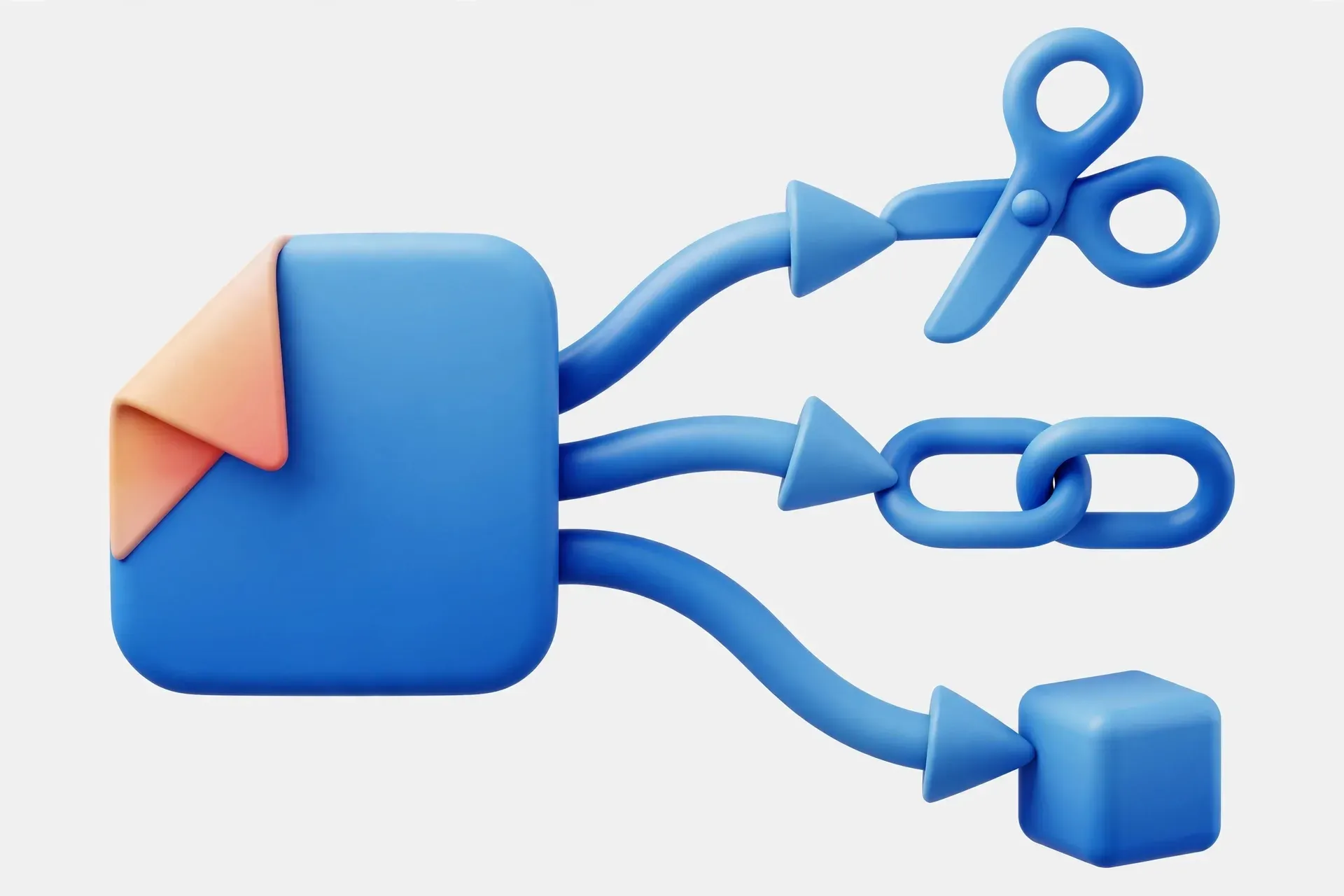
按顺序做这三件事:先剪掉不需要的片段(把3分钟剪成30秒可让体积减少83%,且能保留画质),长视频或已接近20 MB的文件改用云链接分享,只有当视频确实需要作为附件随邮件发送时才进行压缩。如果文件已经符合大小限制且能正常播放,就别重新压缩,因为每次有损压缩都会降低画质。
| 场景 | 建议操作 |
|---|---|
| 你只需要一段长视频中的30秒 | 裁剪后通常就能满足要求 |
| 720p下时长2–3分钟以上,或文件大小接近20 MB | 发送云链接 |
| 必须作为附件发送的短视频 | 压缩至约15 MB |
| 已低于15 MB且播放正常 | 原样发送,不要重新压缩 |
压缩总是以画质换取体积:将4K视频缩小到适合邮件的大小会损失分辨率、清晰度和音频,导致屏幕录制中的文字变得模糊、人脸出现块状伪影(sendspark)。这也是为什么优先选择裁剪和链接分享。
步骤1:检查文件大小(并裁剪无用片段)
先查看文件大小:在Windows上,右键点击文件 → 属性。在Mac上,右键点击 → 显示简介。将文件大小乘以1.37,判断它是否真的适合你要使用的发送方式。
然后在压缩前先裁剪。裁剪掉无用片段比牺牲画质更可靠。Tool Cloud的视频裁剪工具可将视频缩短为必要内容,而更短的素材所需的压缩更少。
在打开任何压缩工具之前,还有两种优化方法:
- iPhone: 设置 → 相机 → 录制视频 → 选择1080p/30而不是4K/60。这能让源文件体积缩小4–6倍。在“照片”App中编辑 → 保存为新剪辑。
- Android: 在相机设置中将视频分辨率设为720p或1080p,并在Google Photos中使用“保存副本”功能进行裁剪。
如果你的源文件是MOV格式(iPhone默认格式),请在压缩前使用Tool Cloud的MOV转MP4转换器将其转换。MP4/H.264是邮件收件人真正能够播放的格式。
步骤2:邮件发送配方——MP4容器 + H.264编码 + 720p分辨率
使用MP4作为容器,H.264作为视频编码。这种组合在所有设备上都能播放:每部手机、每个浏览器、每种网页邮箱预览都支持。H.265在Windows上可能引发问题,因为播放需要微软付费的HEVC解码器。WebM在许多邮件客户端中无法预览,而AVI生成的文件体积过大,不适合通过邮件发送(changethisfile)。
720p(1280×720)是最佳平衡点。从 1080p 降至 720p 会减少一半以上的像素,因此在相同感知画质下所需的码率大幅降低(ffmpeg-cookbook)。如果压缩后的视频出现模糊,说明码率被压得过低:此时应降至 720p,让有限的码率更集中地分配给每个像素。
音频:人声使用 AAC 96 kbps,音乐使用 128 kbps。对于非动作类内容,将帧率从 60 fps 降至 30 fps 能释放出更多码率用于提升清晰度,尽管这本身带来的体积节省有限。
一个反直觉但值得了解的事实:在固定码率下,分辨率对文件大小的影响微乎其微。一项受控测试发现,在 1 Mbps 码率下,1080p、720p 和 480p 的文件大小差异仅在 ~10% 以内;而 30 fps 与 60 fps 的差异仅为 2.4%(fileflip)。文件大小由码率和时长决定,分辨率则决定画质。因此,降低分辨率是为了让画质在低码率下得以维持,而非直接缩小文件体积。
最后提醒:保留原始文件,仅对副本进行一次压缩。永远不要压缩你唯一的版本,也不要重复压缩已经压缩过的输出文件。
步骤 3:在线压缩 MP4
将修剪好的 MP4 上传至 Tool Cloud 视频压缩工具。该工具支持 MP4、MOV、MKV、AVI 和 WebM 输入,并会自动删除上传的文件。无需注册账号,每天可免费获得 20 个积分。建议预留一定余量,确保不超过预算上限,以免邮件头部信息和正文内容导致总大小超标。
关于 MP4 格式的一个细节:部分压缩工具提供“Faststart”或“Web 优化”选项,可将 MP4 的索引移至文件前端,使网页邮箱能在附件完全下载前就开始显示预览(smolmac)。如果你的工具未提供此功能也不必担心:视频仍可正常播放,只是缓冲方式略有不同。
没有任何压缩工具能保证精确的输出大小,因此请务必自行验证结果:右键点击输出文件 → 属性,并在添加为附件前将大小乘以 1.37。然后播放视频的开头、中间和结尾,检查屏幕文字是否清晰可读、语音是否清楚。
如果结果仍不符合要求,请进一步裁剪而非继续提高压缩强度;超过某个临界点后画质会急剧恶化。对于重复性或批量处理需求,可通过 Tool Cloud API 使用相同的工具,从而自动化“压缩-验证”流程。
目标文件大小下的码率计算(供感兴趣者参考)
文件大小 ≈ 码率 × 时长 ÷ 8。若需根据目标大小反向推算:
总码率 (kbps) = 目标大小 (MB) × 8000 ÷ 时长 (秒)
减去音频码率,再预留约 10% 的余量。
计算示例(假设)
假设你有一段 60 秒的视频片段,目标文件大小为 15 MB:
- 总码率:15 × 8000 ÷ 60 = 2,000 kbps
- 减去 96 kbps 的音频码率和约 10% 的余量 → 视频码率约为 1,700 kbps
在 720p 分辨率下,这个码率观看体验很流畅。如果是 480p,甚至可以支持更长的片段;如果计算出的长视频码率低于约 500 kbps,请先降低分辨率,而不是强行提高码率导致画质模糊。
视频最长可以有多长?
在 720p 分辨率下,H.264 编码的邮件视频每分钟大约占用 5–8 MB。以下是不同长度的大致容量:
| 时长 | 720p 下的文件大小 | 适用情况 |
|---|---|---|
| 30 秒 | 3–4 MB | 所有邮箱提供商 |
| 1 分钟 | 5–8 MB | 所有邮箱提供商 |
| 2 分钟 | 10–15 MB | 所有邮箱提供商 |
| 3 分钟 | 15–22 MB | 仅限 Gmail/Yahoo |
| 5 分钟 | 25–35 MB | 太大:请使用 480p 或分享链接 |
| 10 分钟 | 50–70 MB | 使用云盘链接 |
行不通的做法
- 压缩成 ZIP 包。 MP4 文件只能缩小 1–2%,因为编解码器已经去除了冗余数据,而且这会给收件人增加解压步骤(brault)。别这么做。
- “转换后文件仍然太大。” 这是码率或分辨率的问题,不是容器格式的问题。在不降低分辨率和码率的情况下将 MOV 转换为 MP4,几乎没有任何效果。
- “不支持的格式”错误。 通常是有效容器内使用了不兼容的编解码器。文件虽然是 MP4 格式,但内部使用的是 H.265。请将其转换为 MP4/H.264。
- 以原始全分辨率进行压缩。 如果不先缩小尺寸就压缩 4K 文件,会把码率浪费在邮件预览中根本看不到的像素上。请先将分辨率调整为 720p。
何时直接发送链接
如果以下任何一条符合你的情况,就不要压缩了:
- 视频在 720p 下超过 2–3 分钟
- 文件大小接近 20 MB
- 画质至关重要(例如需要阅读内容的屏幕录制、作品集片段)
- 收件人使用的是你不控制的商业 Exchange 邮箱账户
使用 Google Drive、OneDrive、iCloud 或 Dropbox 链接可以直接发送原始文件,保持完整画质且无大小损失。
发送链接前的检查清单
发送后最常见的失败原因是 Drive 文件的共享权限仍设为受限,导致收件人收到“需要访问权限”的请求,而不是看到视频(prodshort)。点击发送前:
- 将共享设置改为“拥有链接的任何人都可访问”
- 检查任何过期设置
- 对于真正私密的素材,请直接分享给收件人的电子邮件地址,而不是公开链接
检查文件大小,先修剪多余部分,确保压缩后的体积远低于预算上限,并在发送前验证。
常见问题
为什么我的 24 MB 视频在 25 MB 的限制下失败了?
因为邮件限制针对的是整个编码后的消息,而不是你的原始文件。附件在传输过程中会被进行 Base64 编码,这会增加大约 33–37% 的额外开销——一个实测为 19 MB 的文件最终变成了约 26 MB。因此,在 25 MB 的上限下,实际可使用的原始文件大小上限约为 18 MB。
邮件附件的安全文件大小到底是多少?
15 MB 是通用的安全目标值。对于 Gmail 和 Yahoo 收件人,最高约 18 MB 通常没问题;但企业 Exchange 账户往往默认限制仅为 10 MB,所以如果你不确定收件人的服务器设置,~7–8 MB 会更保险。
将视频打包成 ZIP 文件能减小体积吗?
基本上不能。MP4 文件的体积仅能缩小 1–2%,因为编解码器已经去除了冗余数据,而且打包还会给收件人增加解压步骤。要真正减小视频体积,只能通过降低分辨率和比特率重新编码来实现。
为什么压缩后我的视频变得模糊了?
比特率被压得太低,无法匹配当前的分辨率。将分辨率降至 720p 可以让相同的比特数集中在每个像素上,通常能解决模糊问题——请先降低分辨率,然后再进一步降低比特率。
什么时候应该发送链接而不是附件?
任何时长超过 2–3 分钟(720p 分辨率)或任何接近 20 MB 的文件。使用 Google Drive、OneDrive、iCloud 或 Dropbox 的链接可以发送完整质量的视频,且不会因大小限制而损失画质——只是在发送前请检查分享权限。