Hoe je een video comprimeert voor e-mail (onder de 25 MB-limiet)
E-mailgroottelimieten gelden voor het volledige gecodeerde bericht, niet alleen voor jouw bestand. Hier is de overhead-mathematica, de veilige doelen en een workflow knip → converteren → comprimeren die een video daadwerkelijk door de brievenbus krijgt.

Een video van 24 MB kan de limiet van 25 MB van Gmail overschrijden omdat e-mailgroottelimieten gelden voor het volledige gecodeerde bericht, niet voor het ruwe bestand op je schijf. Bijlagen worden tijdens het verzenden base64-gecodeerd, wat ze met ongeveer 33–37% opblaast. De praktische regel: houd het videobestand zelf onder de ongeveer 18 MB voor Gmail, of 15 MB als je niet zeker weet wie het ontvangt. Deze gids laat zien hoe je een video comprimeert voor e-mail, inclusief de berekening, de veilige doelen en een workflow knip → link → comprimeren die echt werkt.
Waarom een video van 24 MB toch bouncet bij een limiet van 25 MB
E-maillimieten gelden voor het volledige bericht tijdens het verzenden: de gecodeerde bijlagen, headers, bodytekst, handtekening en eventuele inline-afbeeldingen. Je bijlage reist niet als ruwe binary. Deze wordt base64-gecodeerd in het MIME-bericht, wat data met ongeveer 33% uitbreidt, en lijnomwikkeling duwt de overhead dichter naar 37%.
Eén gemeten voorbeeld: een bestand van 19 MB groeide tijdens het verzenden tot ongeveer 26 MB, een toename van 36,8% voordat zelfs de headers werden meegeteld. Deze test komt van het team achter SmolMac's compressiegids. Dus een "video van 24 MB" is eigenlijk een e-mail van ongeveer 32 MB, en de e-mail bounceert of wordt omgezet in een Drive-link. Hoe dan ook, je ontvanger ontvangt mogelijk niet wat je hebt gestuurd.
Limieten zijn ook totaal per e-mail, niet per bijlage. Twee video's van 10 MB plus een handtekening en een paar inline-afbeeldingen tellen samen mee voor één cap.
De 1,37-regel: geadverteerde limieten omzetten in echte bestandsbudgetten
Werk met budgetten voor ruwe bestanden in plaats van geadverteerde limieten. Deel de cap door 1,37 en je krijgt wat het bestand zelf mag wegen:
- 25 MB limiet (Gmail, Yahoo) → ~18 MB budget voor ruw bestand
- 20 MB limiet (Outlook.com, iCloud) → ~15 MB budget voor ruw bestand
- 10 MB Exchange-standaard → ~7 MB budget voor ruw bestand
Bijgagelimieten per provider: wat je daadwerkelijk kunt versturen
Gmail en Yahoo Mail adverteren beide 25 MB per e-mail, waarbij alle bijlagen samen worden geteld (suped). Outlook.com en Apple Mail/iCloud zijn 20 MB. Microsoft's eigen documenten stellen dat de limiet "zowel de grootte van de bijlage als de grootte van de e-mail omvat", en dat zakelijke Exchange-accounts vaak standaard slechts 10 MB hebben (Microsoft).
Wat er gebeurt wanneer je de limiet overschrijdt verschilt ook per provider:
- Gmail zet bijlagen boven de limiet automatisch om naar een Google Drive-link
- Outlook.com biedt een OneDrive-link aan (tot 2 GB)
- Yahoo weigert de e-mail volledig
| Ontvanger | Geadverteerde limiet | Veilige ruwe bestandsgrootte |
|---|---|---|
| Gmail / Yahoo Mail | 25 MB | ~18 MB max |
| Outlook.com / iCloud | 20 MB | ~15 MB max |
| Zakelijk Exchange (onbekende server) | vaak 10 MB | ~7–8 MB |
| Onbekende mix van ontvangers | — | Universeel 15 MB |
Als je niet weet wat de server van de ontvanger is, is 15 MB het getal. Ga ervan uit dat hun mailserver lager kan begrenzen dan jouw verzendlimiet.
Knippen, linken of comprimeren? Een beslissingstabel
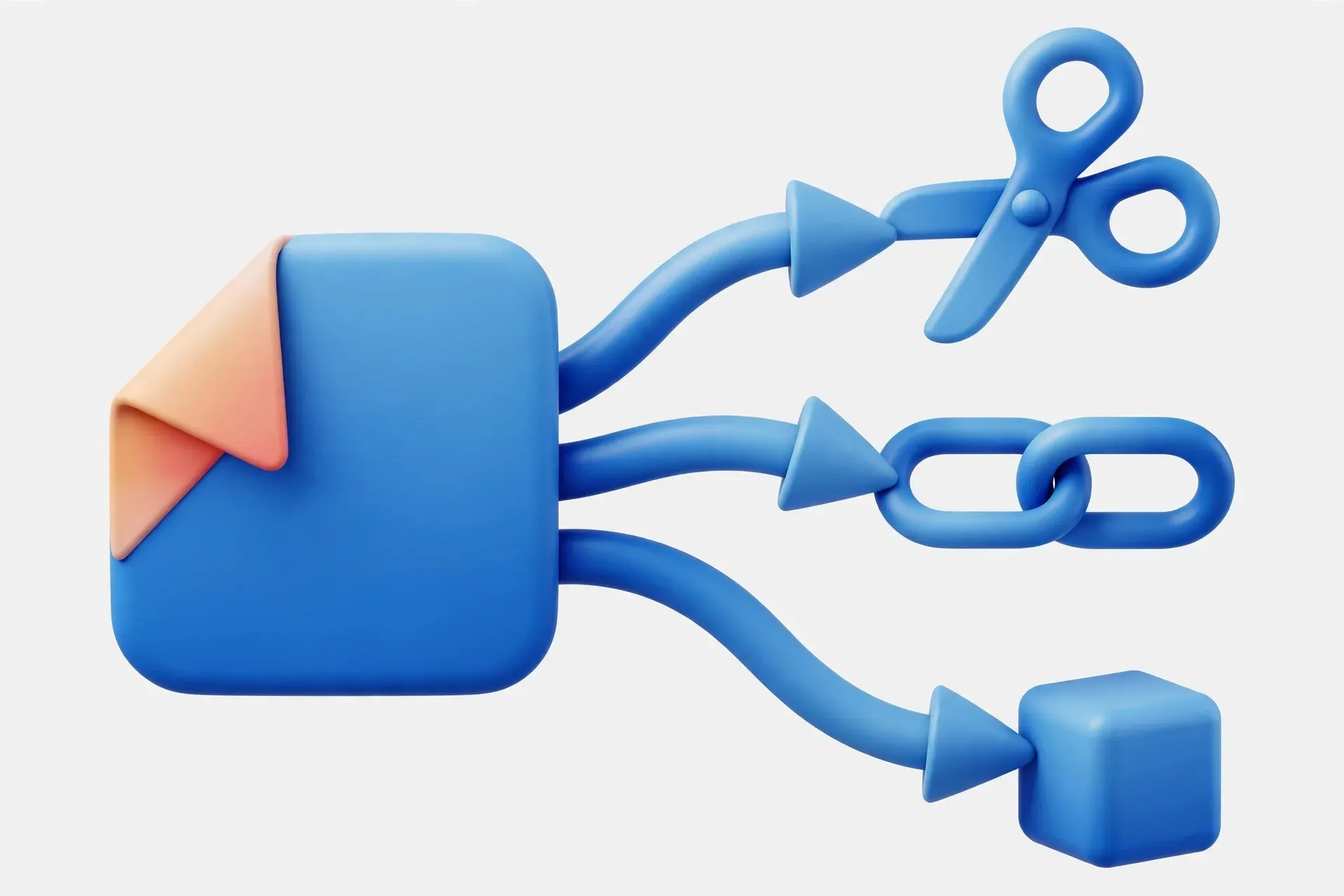
Doe deze drie dingen in volgorde: knip beelden die je niet nodig hebt (het snijden van 3 minuten naar 30 seconden verkleint de grootte met 83%, en knippen behoudt de kwaliteit), stuur een cloudlink voor alles wat lang is of al dicht bij 20 MB, en comprimeer alleen wanneer de video echt als bijlage moet meeverzenden. Als het al past en afspeelt, hercompress het dan niet, omdat elke lossy pass de kwaliteit degradeert.
| Situatie | Doe dit |
|---|---|
| Je hebt slechts 30 seconden nodig van een lange clip | Knip, dan past het waarschijnlijk |
| 2–3+ minuten bij 720p, of bestand dicht bij 20 MB | Stuur een cloudlink |
| Korte clip die een bijlage moet zijn | Comprimeer naar ~15 MB |
| Al onder de 15 MB en speelt prima | Verstuur zoals het is, niet hercompresseren |
Compressie wisselt altijd kwaliteit in voor grootte: het verkleinen van een 4K-video om in e-mail te passen verliest resolutie, scherpte en audio, dus tekst van schermopnames wordt wazig en gezichten worden blokkerig (sendspark). Daarom komen knippen en linken eerst.
Stap 1: Controleer de bestandsgrootte (en knip dode beelden)
Vind eerst de grootte: op Windows, rechtsklik op het bestand → Eigenschappen. Op Mac, rechtsklik → Info. Vermenigvuldig de grootte met 1,37 om te zien of het echt past op de route die je verzendt.
Knip dan voordat je comprimeert. Het knippen van dode beelden is beter dan het degraderen van kwaliteit, altijd. De Tool Cloud-videoknipper verkortt een clip tot het relevante beeldmateriaal, en korter beeldmateriaal heeft minder compressie nodig.
Twee fixes voordat je zelfs een compressor opent:
- iPhone: Instellingen → Camera → Video opnemen → kies 1080p/30 in plaats van 4K/60. Dat is een 4–6× kleiner bronbestand. Knip in Foto's → Bewerken → Opslaan als nieuwe clip.
- Android: stel Camera → Instellingen → Videoresolutie in op 720p of 1080p, en knip in Google Foto's met Kopie opslaan.
Als je bron MOV is (de iPhone-standaard), converteer het dan met Tool Cloud's MOV naar MP4 Converter voordat je comprimeert. MP4/H.264 is wat e-mailontvangers daadwerkelijk kunnen afspelen.
Stap 2: Het e-mailrecept — MP4, H.264, 720p
Gebruik MP4 als container en H.264 als video-codec. Deze combinatie speelt overal af: elke telefoon, elke browser, elke webmailpreview. H.265 veroorzaakt problemen op Windows, waar afspelen de betaalde HEVC-decoder van Microsoft vereist. WebM wordt niet gepreviewd in veel e-mailclients, en AVI produceert bestanden die veel te groot zijn voor e-mail (changethisfile).
720p (1280×720) is de ideale instelling. Door van 1080p naar 720p te gaan, verlies je meer dan de helft van de pixels, waardoor je veel minder bitrate nodig hebt voor dezelfde waargenomen kwaliteit (ffmpeg-cookbook). Als een gecomprimeerde video wazig wordt, was de bitrate te laag gekozen voor de resolutie: ga dan terug naar 720p om dezelfde hoeveelheid bits per pixel te concentreren.
Audio: AAC met 96 kbps voor spraak en 128 kbps voor muziek. Voor content zonder veel actie bespaart het verlagen van 60 naar 30 fps bitrate die ten goede komt aan de scherpte, hoewel de ruimtebesparing zelf klein is.
Een tegenintuïtief feit dat de moeite waard is om te weten: bij een vaste bitrate verandert de bestandsgrootte nauwelijks door de resolutie. Een gecontroleerde test toonde aan dat 1080p, 720p en 480p allemaal binnen ongeveer 10% van elkaar landden bij 1 Mbps, en het verschil tussen 30 en 60 fps bedroeg slechts 2,4% (fileflip). Bitrate en duur bepalen de grootte; resolutie bepaalt de kwaliteit. Daarom verlaag je de resolutie zodat de kwaliteit standhoudt bij een lage bitrate, niet om het bestand direct kleiner te maken.
Tot slot: bewaar je origineel en comprimeer één kopie. Comprimeer nooit je enige versie en comprimeer nooit een al gecomprimeerd resultaat.
Stap 3: De MP4 online comprimeren
Upload je bijgesneden MP4 naar de Tool Cloud-video compressor, die MP4, MOV, MKV, AVI en WebM accepteert en geüploade bestanden automatisch verwijdert. Je krijgt elke dag 20 gratis credits, zonder account. Streef comfortabel onder je budget in plaats van het maximum uit te putten, zodat headers en bodytekst je niet over de limiet helpen.
Een detail dat de moeite waard is om te weten over MP4 in het algemeen: sommige compressors bieden een "faststart" of "web geoptimaliseerd" optie, die de index van de MP4 naar het begin van het bestand verplaatst, zodat webmail de preview kan starten voordat de hele bijlage is gedownload (smolmac). Als jouw tool dit niet biedt, maak je je geen zorgen: afspelen werkt nog steeds, alleen bufferd de video anders.
Geen enkele compressor kan een exacte uitvoergrootte garanderen, dus controleer het resultaat zelf: klik met de rechtermuisknop op het uitvoerbestand → Eigenschappen, en vermenigvuldig met 1,37 voordat je het als bijlage toevoegt. Speel daarna het begin, midden en einde af, en controleer of tekst op het scherm leesbaar is en spraak helder klinkt.
Als het resultaat nog steeds niet past, snijd dan meer bij in plaats van harder te comprimeren; er is een grens waar de kwaliteit instort. Voor herhaaldelijk of bulkwerk zijn dezelfde tools beschikbaar via de Tool Cloud API, zodat je de stap van comprimeren en controleren kunt automatiseren.
Bitrate-berekening voor een doelgrootte (voor de nieuwsgierigen)
Bestandsgrootte ≈ bitrate × duur ÷ 8. Om vanuit een doelgrootte terug te werken:
totale bitrate (kbps) = doelgrootte in MB × 8000 ÷ duur in seconden
Trek de audiobitrate af en houd vervolgens ~10% als marge aan.
Uitgewerkt voorbeeld (hypothetisch)
Stel je hebt een clip van 60 seconden en een doelgrootte van 15 MB:
- Totale bitrate: 15 × 8000 ÷ 60 = 2.000 kbps
- Trek 96 kbps audio en ~10% marge af → ongeveer 1.700 kbps video
Dat is ruim voldoende voor 720p. Bij 480p kun je zelfs nog langere clips gebruiken; als je berekende bitrate bij een lange video onder de ~500 kbps zakt, verlaag dan eerst de resolutie in plaats van de bitrate tot onleesbaarheid te drukken.
Hoe lang mag de video zijn?
Bij 720p weegt H.264-e-mailvideo ongeveer 5–8 MB per minuut. Hieronder zie je wat past:
| Lengte | Grootte bij 720p | Past bij |
|---|---|---|
| 30 seconden | 3–4 MB | Alle providers |
| 1 minuut | 5–8 MB | Alle providers |
| 2 minuten | 10–15 MB | Alle providers |
| 3 minuten | 15–22 MB | Alleen Gmail/Yahoo |
| 5 minuten | 25–35 MB | Te groot: gebruik 480p of een link |
| 10 minuten | 50–70 MB | Gebruik een cloudlink |
Wat niet werkt
- Inpakken (zippen). MP4-bestanden krimpen maar 1–2% omdat de codec de redundantie al heeft verwijderd, en de ontvanger moet het bestand bovendien eerst uitpakken (brault). Sla dit over.
- "Bestand te groot na conversie." Dit is een probleem met bitrate/resolutie, niet met het containerformaat. Het converteren van MOV naar MP4 zonder resolutie en bitrate te verlagen, verandert bijna niets.
- "Niet-ondersteund formaat"-fouten. Meestal een codec-probleem binnen een geldige container. Het bestand is een MP4, maar bevat H.265. Converteer naar MP4/H.264.
- Comprimeren op de volledige bronresolutie. Het comprimeren van een 4K-bestand zonder eerst de resolutie te verlagen, verspilt bits aan pixels die niemand in de voorbeeldweergave van een e-mail zal zien. Verlaag eerst de resolutie naar 720p.
Wanneer kun je beter gewoon een link sturen
Als een van deze punten op jou van toepassing is, comprimeer dan helemaal niet:
- De video is langer dan 2–3 minuten bij 720p
- Het bestand is bijna 20 MB
- Kwaliteit is echt belangrijk (een schermopname die iemand moet lezen, een portfolio-clip)
- De ontvanger gebruikt een zakelijk Exchange-account dat jij niet beheert
Een Google Drive-, OneDrive-, iCloud- of Dropbox-link levert het originele bestand in volledige kwaliteit zonder grootteverlies.
Checklist voor het delen van een link
De grootste fout na het verzenden is een Drive-bestand dat op Beperkt gedeeld blijft, waardoor de ontvanger een "Je hebt toegang nodig"-bericht krijgt in plaats van de video (prodshort). Controleer dit voordat je verzendt:
- Stel het delen in op "Iedereen met de link"
- Controleer eventuele vervaldatum-instellingen
- Voor echt privé-materiaal deel je het rechtstreeks met het e-mailadres van de ontvanger in plaats van de link openbaar te maken
Controleer de grootte, knip eerst bij, comprimeer comfortabel onder je budget en controleer voordat je verzendt.
Veelgestelde vragen
Waarom mislukte mijn video van 24 MB bij een limiet van 25 MB?
Omdat e-maillimieten gelden voor het volledige gecodeerde bericht, niet voor je ruwe bestand. Bijlagen worden tijdens het verzenden base64-gecodeerd, wat ongeveer 33–37% overhead toevoegt — een gemeten bestand van 19 MB werd ~26 MB. De praktische bovengrens voor het ruwe bestand onder een limiet van 25 MB ligt rond de 18 MB.
Wat is de werkelijke veilige bestandsgrootte voor e-mailbijlagen?
15 MB is het universele veilige doel. Tot ~18 MB werkt voor Gmail- en Yahoo-ontvangers, maar zakelijke Exchange-accounts hebben vaak standaard slechts 10 MB, dus ~7–8 MB is veiliger als je de server van de ontvanger niet kent.
Maakt het inpakken van een video deze kleiner?
In wezen nee. MP4-bestanden krimpten slechts met 1–2% omdat de codec al de redundantie heeft verwijderd, en het inpakken voegt een unzip-stap toe voor de ontvanger. Opnieuw coderen op lagere resolutie en bitrate is de enige echte manier om video te verkleinen.
Waarom is mijn video wazig na compressie?
De bitrate was te laag geduwd voor de resolutie. Het verlagen van de resolutie naar 720p concentreert dezelfde bits per pixel en lost wazigheid meestal op — verlaag eerst de resolutie voordat je de bitrate verder omlaag haalt.
Wanneer moet ik een link sturen in plaats van een bijlage?
Alles langer dan ongeveer 2–3 minuten bij 720p, of elk bestand dicht bij 20 MB. Een Google Drive-, OneDrive-, iCloud- of Dropbox-link stuurt volledige kwaliteit zonder grootteverlies — check gewoon de deelinstellingen voordat je verzendt.